
浩辰CAD
系统工具 2026-07-17 17:55:45 72.39M 1.6.0
热度
星级
评分
系统工具 2026-07-17 17:55:45 72.39M 1.6.0

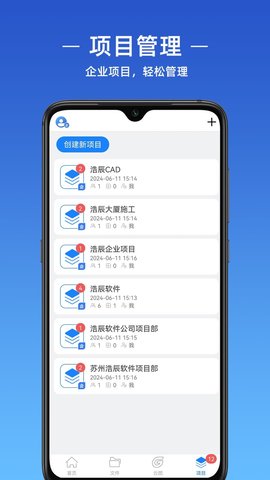
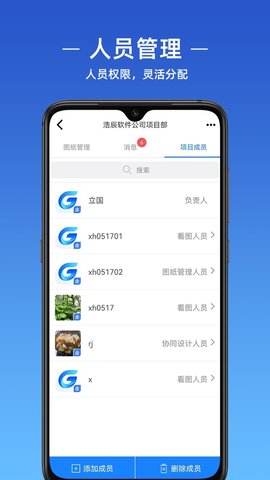
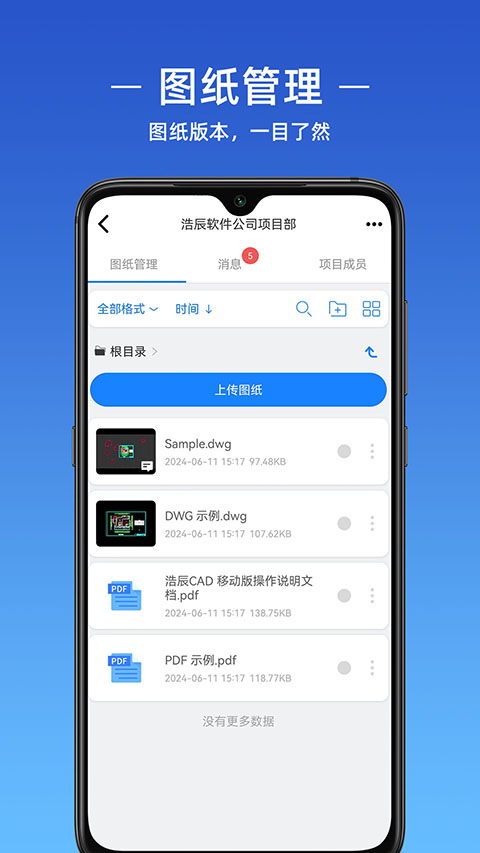
浩辰CAD app作为一款高效、稳定的自主研发手机CAD制图软件,凭借其出色的性能、全面的功能和便捷的云协作特性,赢得了广大设计师们的青睐。无论是初学者还是专业设计师,都能在这款软件中找到满足自己需求的功能和工具。如果你正在寻找一款易用、高效且支持云协作的CAD制图软件,那么浩辰CAD app绝对是你的不二之选。欢迎有需要的用户朋友们在本站下载使用!
1.图纸查看:支持快速查看DWG、DXF等多种格式的CAD图纸,提供清晰的显示效果和流畅的浏览体验。
2.图纸编辑:用户可以在软件内进行简单的图纸编辑操作,如修改线条、添加文字等。
3.云端存储:提供免费的云端存储平台,用户可以将CAD图纸、字体、图片等文件上传到云端,实现多设备间的同步访问。
4.图纸分享:用户可以通过创建分享链接、分享到群组、邮件发送等方式将图纸分享给他人,并可以设置权限以保障图纸数据安全。
5.高级功能:对于高级会员,软件还提供了更多专业功能,如5G超大云存储空间、更多编辑工具等。
1.多设备同步:支持手机、电脑、网页等多个终端的设备同步,用户可以随时随地访问和编辑项目图档。
2.云端协作:通过云端存储和分享功能,用户可以轻松实现团队成员之间的协作设计,提高工作效率。
3.专业功能:软件提供了丰富的专业功能,如CAD批注、CAD测量等,满足用户多样化的需求。
4.安全保障:软件对用户的图纸数据进行了严格的安全保护,确保数据的安全性和隐私性。
浩辰CADapp广泛应用于建筑、机械、电子、航空等多个领域,适用于设计师、工程师、学生等各类用户群体。无论是查看图纸、编辑图纸还是分享图纸,浩辰CADapp都能为用户提供便捷高效的解决方案。
1.下载并打开软件:首先,从本站下载浩辰CAD手机版并安装。打开软件后,准备开始编辑。
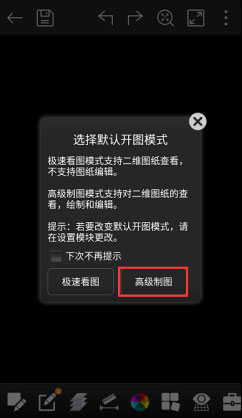
2.选择高级制图模式:这是关键一步,必须选择高级制图模式来打开你的图纸,以确保所有编辑功能都可用。
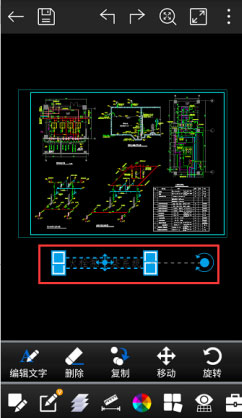
3.选中文字:在图纸中找到你需要编辑的文字,并选中它。
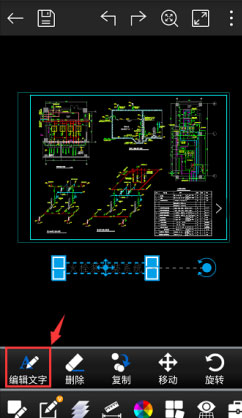
4.编辑文字内容:点击软件中的“编辑文字”命令,然后你就可以开始修改文字内容了。完成后,点击确定。
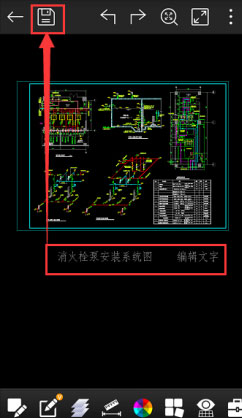
5.保存修改:编辑完成后,别忘了点击保存按钮,这样你的修改就会被保存在图纸上。
浩辰cad app如何查看3d图纸模型
1.打开3D图纸:在浩辰CAD手机版中,找到并打开你想要查看的3D图纸。
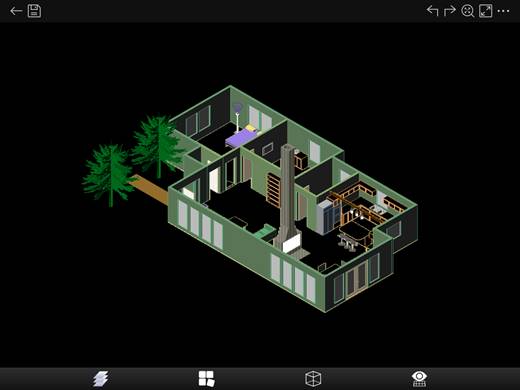
2.自动切换3D看图场景:软件会自动检测到这是3D图纸,并切换到3D看图模式。你会看到图层、布局、视角和视觉样式等选项。
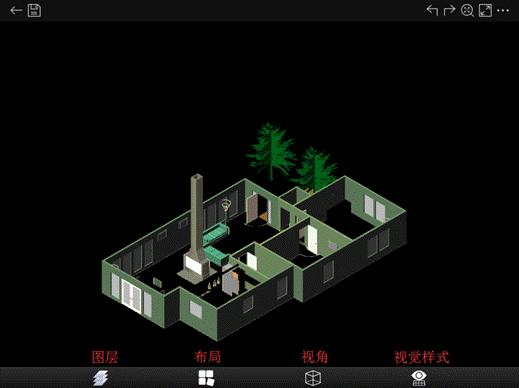
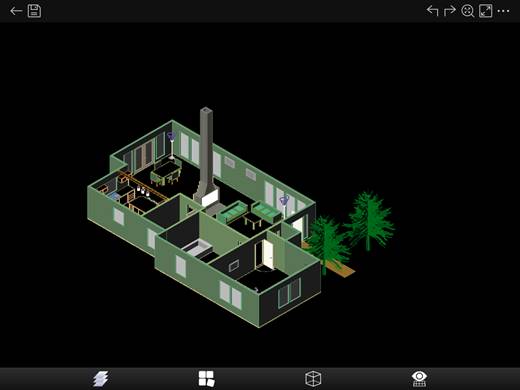
3.旋转图纸:在3D看图模式下,你可以通过手动点击屏幕来旋转图纸,实现360°全方位查看。
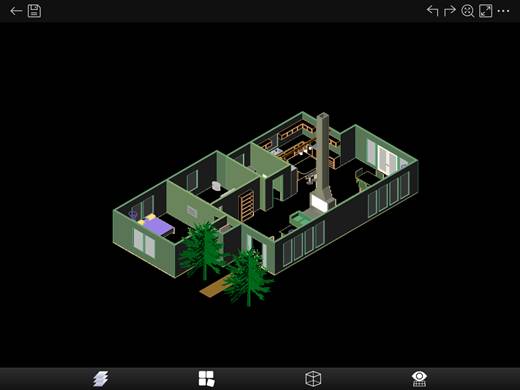
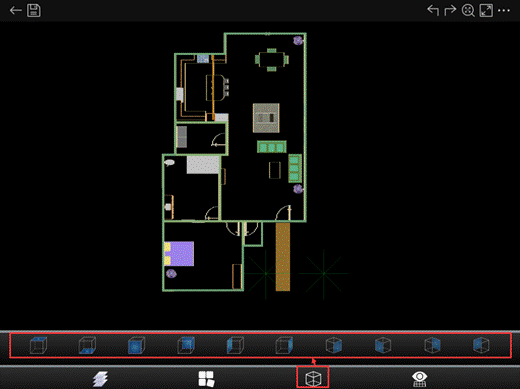
4.使用视角功能:如果你想要更精确地查看某个方向,可以点击“视角”功能。这里提供了十个不同方向的视角供你选择,方便你全方位浏览3D模型。
方法一:通过选项设置修改背景颜色
打开选项对话框
点击软件顶部菜单栏的 “工具” → “选项”(或直接输入快捷键 OPTIONS 回车)。
进入显示设置
在弹出的“选项”对话框中,切换到 “显示” 选项卡。
修改窗口元素颜色
点击 “颜色” 按钮(位于“窗口元素”分组中),打开“图形窗口颜色”设置窗口。
选择背景类型
在“上下文”列表中选择 “模型空间”(或“布局”/“块编辑器”等,根据需要修改的区域)。
在“界面元素”列表中选择 “统一背景”(或“模型空间背景”“图纸/布局背景”等)。
设置颜色
在“颜色”下拉菜单中选择你需要的颜色(如黑色、白色、灰色等),或点击 “选择颜色” 自定义RGB值。
点击 “应用并关闭” 保存设置。
确认修改
返回“选项”对话框,点击 “确定” 使更改生效。
方法二:通过主题或界面设置(部分版本适用)
切换界面主题
某些版本的浩辰CAD支持通过主题快速修改背景颜色(如深色/浅色模式)。
点击顶部菜单栏的 “工具” → “界面” → “主题”,选择预设主题(如“经典暗色”“现代亮色”等)。
自定义主题颜色
如果主题选项不可用,可通过方法一手动调整颜色。
方法三:修改图纸背景(针对布局或模型空间)
进入布局或模型空间
切换到需要修改的布局标签(如“布局1”“布局2”)或模型空间。
使用页面设置管理器
输入命令 PAGESETUP 回车,打开“页面设置管理器”。
选择当前布局,点击 “修改”。
调整背景颜色
在“页面设置”对话框中,找到 “显示” 或 “背景” 选项(部分版本可能隐藏在高级设置中)。
修改背景颜色后点击 “确定”。
1.图纸无法打开或显示异常
解决方法:检查图纸格式是否支持,浩辰CAD app支持多种主流CAD图纸格式,但不排除部分特殊格式可能不兼容。尝试更新软件到最新版本,或联系软件客服获取帮助。
2.编辑功能无法使用
解决方法:确保已正确进入编辑模式,部分高级编辑功能可能需要开通会员或购买相应插件。检查是否有其他应用占用了相关权限,导致编辑功能无法正常使用。
3.软件运行卡顿或闪退
解决方法:关闭不必要的后台应用,释放手机运行内存。尝试更新手机系统到最新版本,或降低软件设置中的图形质量以减轻手机负担。
4.无法上传或下载云端图纸
解决方法:检查网络连接是否正常,确保手机已开启数据流量或连接至可靠的Wi-Fi网络。尝试重新登录云端账号,或联系云端服务提供商获取帮助。
5.分享链接无法打开或访问
解决方法:检查分享链接是否正确无误,确保接收方已安装浩辰CAD app并登录账号。尝试重新生成分享链接,并检查是否有权限设置限制了访问。
6.软件界面语言如何切换
解决方法:在软件设置中查找语言选项,选择所需的语言进行切换。部分软件可能不支持所有语言,需根据软件实际情况进行操作。
v1.6.0版本
1、新增支持15种三维模型
2、支持dwf格式图纸
3、三维模型及普通文件支持版本管理
4、新增编号、视频批注
5、优化共享聊图及菜单交互体验
新版
1.6.0
2026-04-09
更新了浩辰CAD安装包信息,版本号:1.6.0,大小:72.39MB
更新
1.6.0
2026-04-09
更新了浩辰CAD详情内容,完善了正文内容丰富度
优化
1.6.0
2026-04-09
更新了发布时间








7.1分
500+人评价
请为应用评分:
评论内容需在5-200字之间~
0/200
