
Alook
网络浏览 2026-04-24 16:41:07 85.81M 11.0
热度
星级
评分
网络浏览 2026-04-24 16:41:07 85.81M 11.0
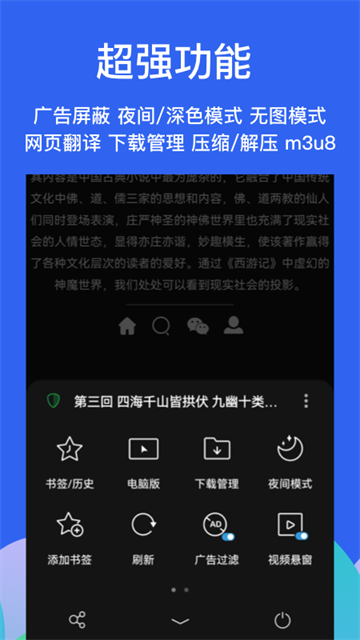


Alook浏览器,一款专为追求清爽上网体验而设计的手机浏览器,以其简洁的界面和高效的操作赢得了用户的喜爱,如果你渴望一个清爽、无广告的浏览环境,同时又不失强大的功能支持,Alook浏览器无疑是你的不二之选。快来本站中下载Alook浏览器,开始你的畅爽上网之旅吧!
1.三无产品:无推送、无新闻、无广告,提供毫秒级启动速度,为用户带来纯净的浏览体验。
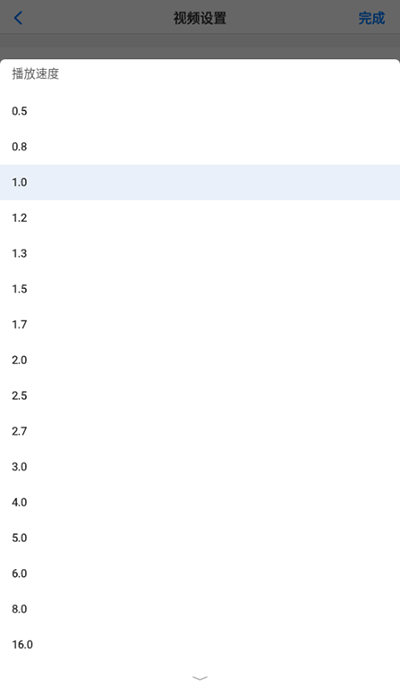
2.音/视频悬浮播放:支持8倍速播放(速度范围0.5-16.0),后台播放,小窗播放,单曲循环,DLNA投屏,以及视频下载(支持YouTube和M3U8格式)。
3.文件管理:支持手动下载、解压和压缩(zip, rar, 7z格式),支持加密解压和压缩,新建/编辑文件,纯文本方式打开文件。
4.电子书阅读器:支持全格式电子书阅读(txt, pdf, epub, kindle, mobi, azw, azw3, azw4, prc, pdb),并提供阅读模式、智能拼页功能,是小说阅读的神器。
5.广告屏蔽:内置Adblock Plus,可选多语言规则和第三方规则,自动屏蔽侵入式广告。
6.夜间模式与深色模式:提供夜间模式,优化夜间浏览体验;深色模式则更适合白天使用。
7.跨设备适配:完美适配Pad和TV,提供大屏浏览体验。
1.文件管理:内置文件管理器,支持多种格式文件的解压、压缩和编辑,方便你的文件管理。
2.隐私保护:提供隐私模式和无痕浏览,保护你的浏览隐私。
3.跨设备适配:完美适配Pad和TV,大屏浏览更爽快。
4.实用工具:二维码识别、生成,自定义UA,网址快捷输入等,让你的浏览更加便捷。
【Alook浏览器怎么设置视频播放速度】
在Alook浏览器中,若你想要调整视频播放速度,只需简单几步即可实现:
1.打开Alook:首先,启动Alook浏览器APP。
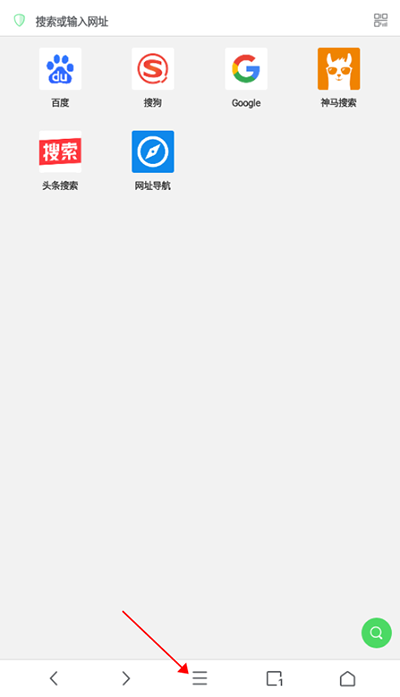
2.进入设置:点击界面右上角的“三图标”(通常是设置或更多选项的图标),接着选择“设置”。
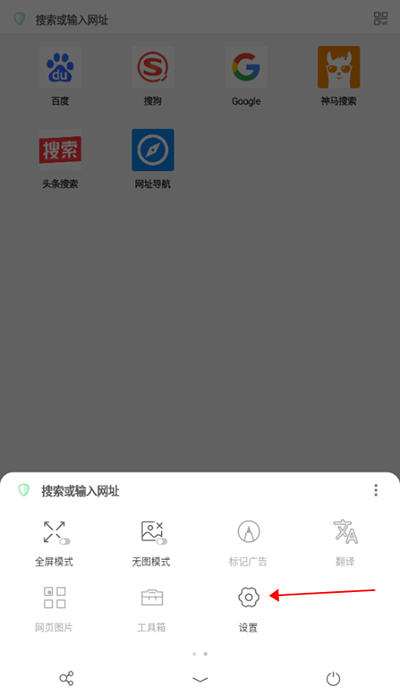
3.找到视频设置:在设置菜单中,寻找并点击“视频设置”选项。
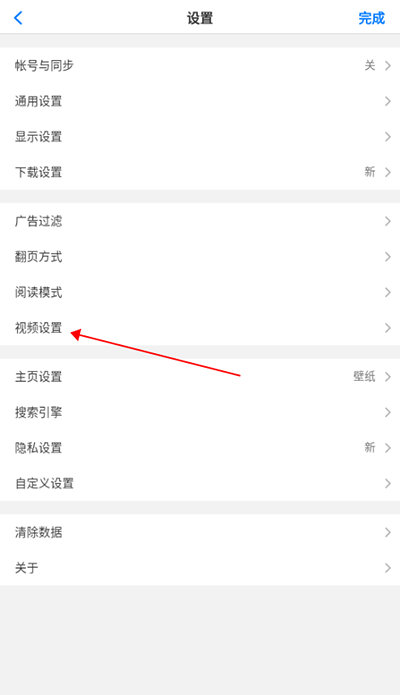
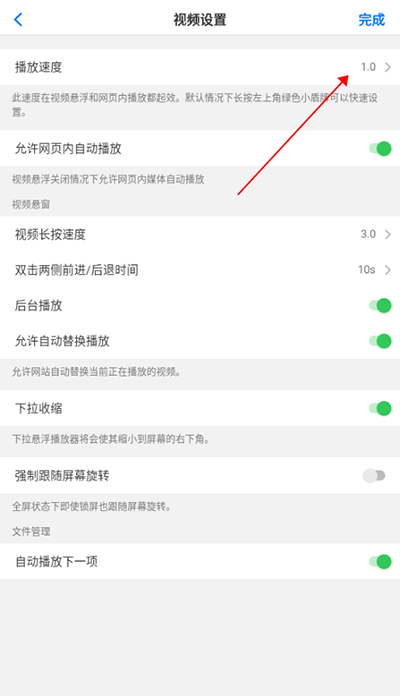
4.调整播放速度:进入视频设置后,找到“播放速度”选项并点击。随后,在提供的速度选项中选择你想要的播放速度即可。
【Alook浏览器怎么设置无痕浏览】
若你希望在Alook浏览器中开启无痕浏览模式,以下是简化步骤:
1.打开设置:同样地,先启动Alook浏览器,并通过右上角的“三图标”进入设置页面。
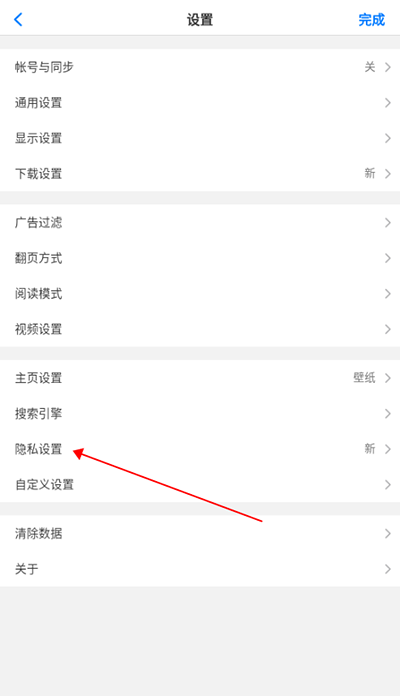
2.进入隐私设置:在设置页面中,找到并点击“隐私设置”选项。
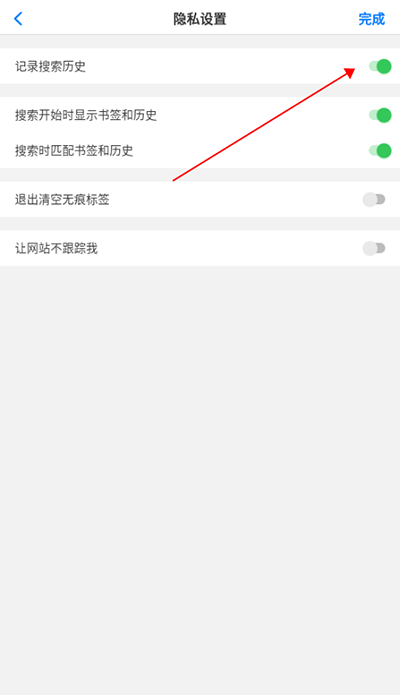
3.开启无痕浏览:在隐私设置页面中,将“记录搜索历史”功能关闭。这样,你的浏览历史将不会被记录,实现了无痕浏览。
01 齐全的观影工具
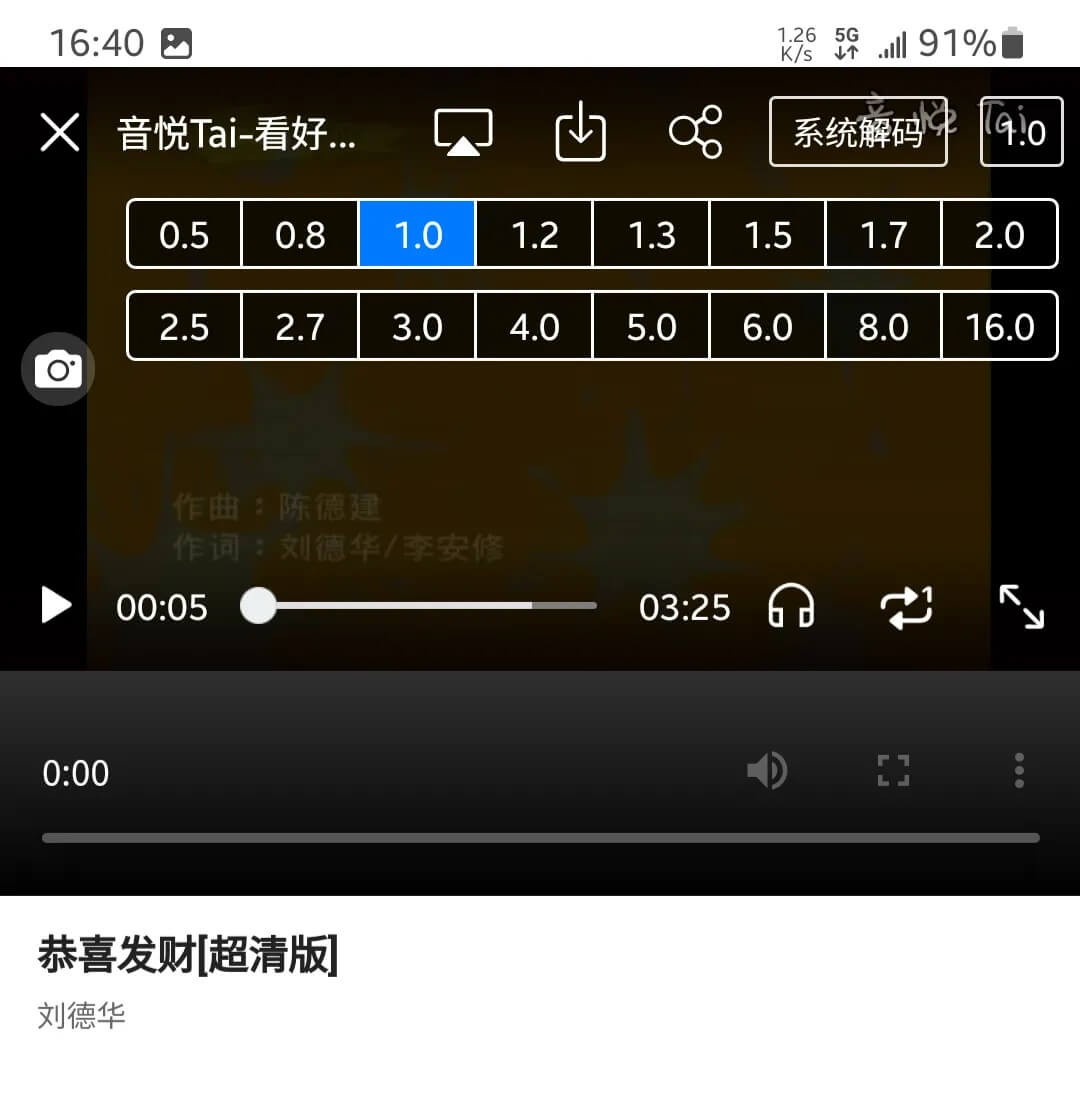
在一些浏览器中播放视频的时候,在你面前的可能只有一个悬浮窗功能,最多来个倍速。
但在Alook里,悬浮窗、倍速都是基本操作。不仅如此,还配备下载、投屏的功能,甚至于倍速最高能到16倍,几乎覆盖了速看视频对的全部需求。
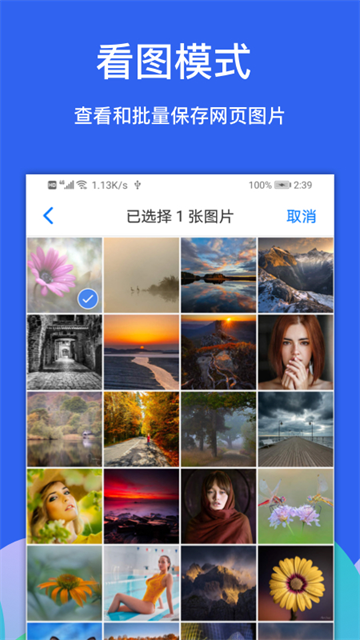
02 网页图片批量保存
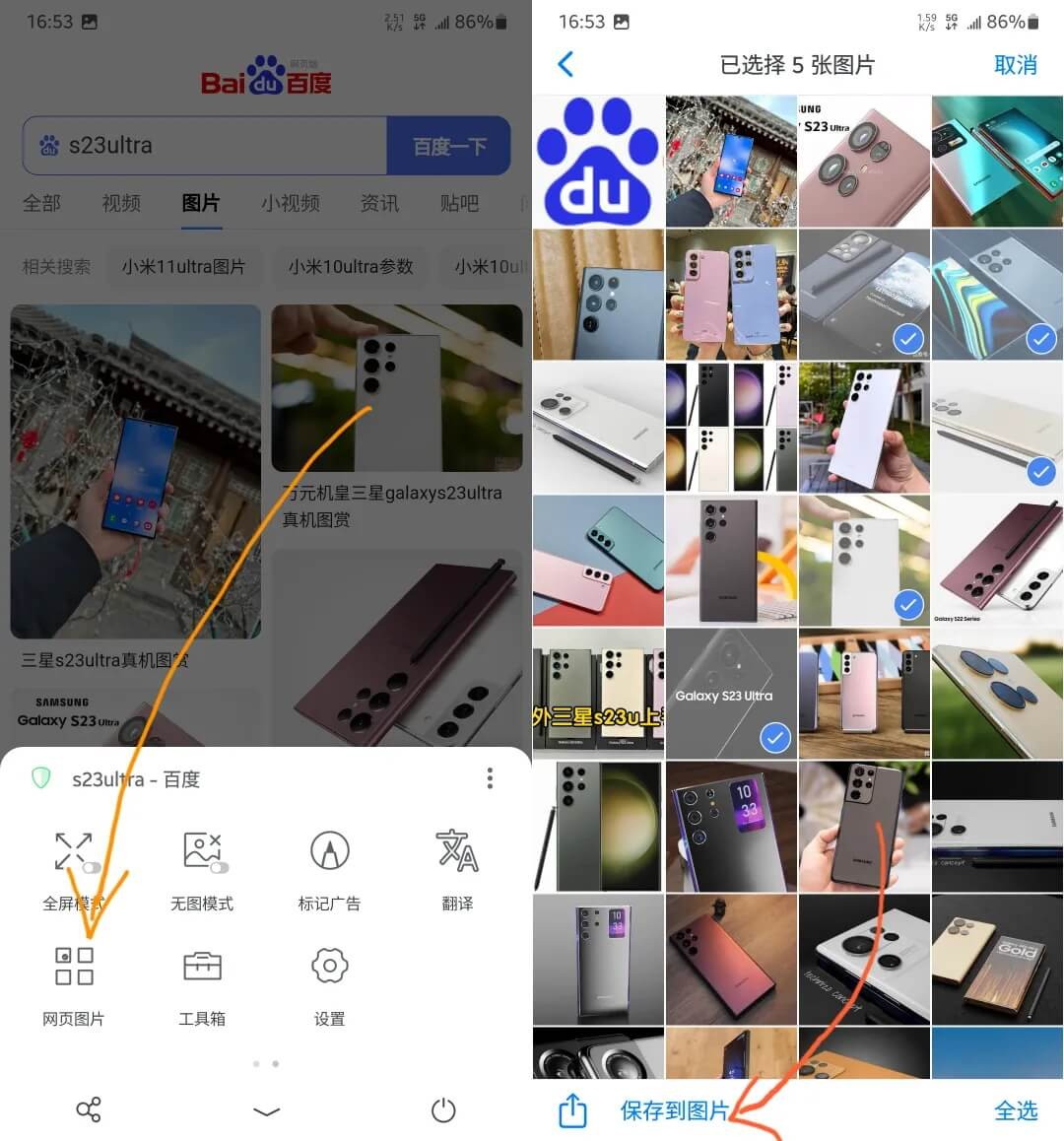
在过往使用手机浏览器搜索图片,遇到想要保存的图片,你可能会长按图片,在弹出的菜单中选择“保存图片”。在需要保存一张图片的情况下,这是基本操作。
但你若是相中了不止一张图片呢?在你的手机浏览器中是否会有批量保存多张图片的功能呢?也许没有,但不要慌,在Alook中,就有这种神奇的功能。
你只需要在底部菜单栏中选择『网页图片』,批量选择你相中的图片后,点击左下角的『保存到图片』就全搞定了。
03 清爽的阅读模式
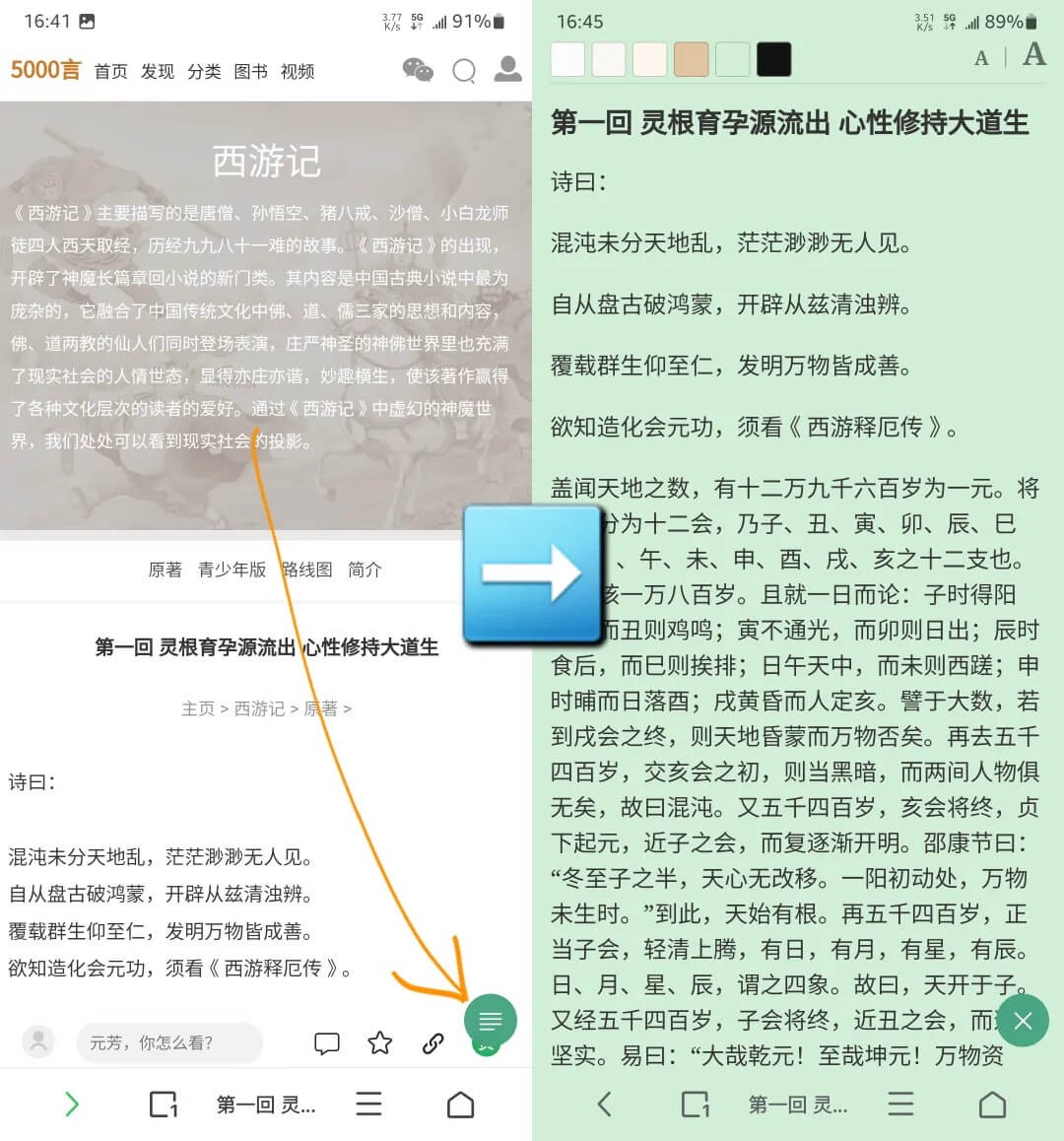
有了好用的看图、看视频的功能,怎么能少了同样好用的阅读功能呢?Alook同样有可以自动拼接页面的清爽阅读模式,这无疑是看网页小说的利器。
在小说、文字浏览页面点击右下角的绿色logo,就能进入阅读模式。
在左上角能切换网页颜色,右上角能调节字体大小。
04 其他功能
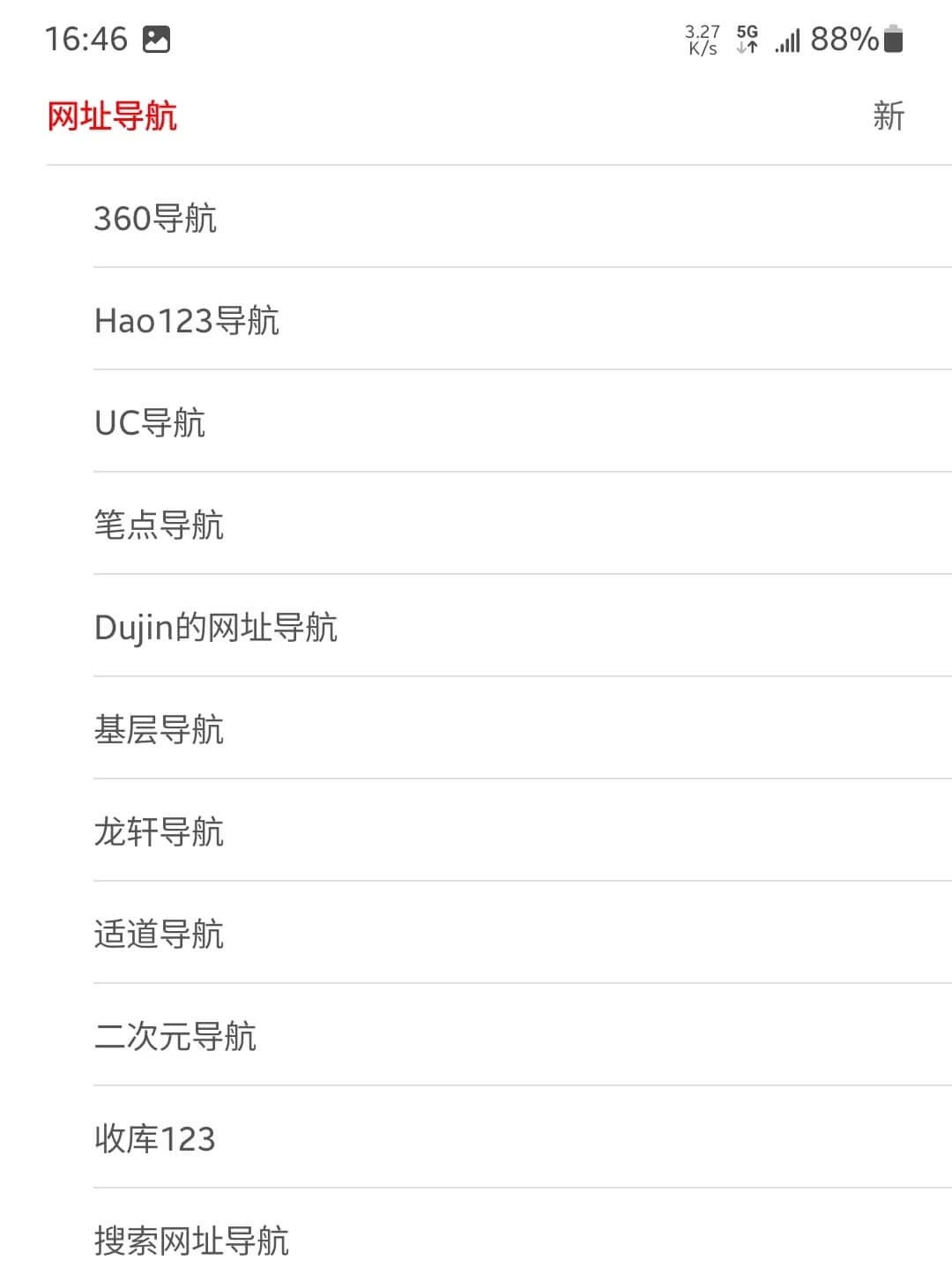
除了上述提到的功能外,Alook还汇总了了许多常用的、好用的网站、工具,大家自行探索哈。
在Alook浏览器中,点击右下角的“三横”图标进入设置,然后在设置中选择“搜索引擎”选项。接着,点击右上角的“+”按钮,进入新建搜索引擎的界面。在这里,你可以输入搜索引擎的名称(如“百度”)和对应的网址(如“https://www.baidu.com/s?wd=%@”),其中“%@”是占位符,代表搜索关键词。输入完毕后,点击“存储”按钮即可添加成功。之后,在浏览器中进行搜索时,你就可以选择并使用这个新添加的搜索引擎了。
方法一:利用浏览器内置的跳转拦截功能
拦截页面选择:
当网页尝试启动第三方应用(如跳转至 App Store 或其他应用)时,Alook 会弹出拦截页面。此时选择 “不允许”,后续再次打开该网页时,底部会持续显示拦截提示,用户可随时允许跳转。
长期生效逻辑:
首次拒绝跳转后,Alook 会记录用户选择,对同一网页的跳转请求默认拦截,减少重复操作。若需临时允许跳转,点击底部拦截提示即可。
方法二:通过禁用 JavaScript 彻底阻止跳转
进入网站设置:
在网页中点击左上角的小盾牌图标(或通过菜单栏进入 “网站设置”),找到 “JavaScript” 选项。
关闭 JavaScript:
禁用 JavaScript 后,网页中依赖该技术实现的跳转代码将无法执行,从而彻底阻止自动跳转。但需注意,此操作可能影响部分网页的正常功能(如动态内容加载)。
1.下载并安装Alook浏览器
从本站中下载安装Alook浏览器,确保设备兼容。
2.登录百度网盘网页版
打开Alook浏览器,输入百度网盘网页版地址(或通过搜索引擎进入),登录账号。
关键步骤:点击页面右上角的“电脑版”按钮,切换至PC端界面,否则可能无法触发倍速功能。
3.播放视频并启用悬浮窗口
选择目标视频文件播放,Alook浏览器会自动弹出悬浮视频窗口。
若未自动悬浮,可尝试长按视频或检查浏览器设置是否允许悬浮播放。
4.调整倍速
在悬浮窗口右上角找到速度按钮(默认显示“1.0x”),点击后选择所需倍速(如1.25x、1.5x等)。
视频播放问题
网页视频无法播放或只有声音无画面
原因:浏览器标识(UA)设置不当、JavaScript被误关、解码器模式不匹配。
解决方案:
切换浏览器标识(UA)为桌面模式(Desktop)。
检查并开启JavaScript功能(在“设置-高级-JavaScript”中)。
在“设置-视频播放器-解码器”中尝试切换硬件解码与软件解码模式。
百度网盘视频无法播放
原因:未切换至电脑版界面或未开启视频悬窗模式。
解决方案:
登录百度网盘后,点击右上角菜单选择“切换到电脑版”。
播放视频时,在菜单栏中开启“视频悬窗”模式。
特定网站视频无法播放
原因:网站兼容性问题或广告拦截规则干扰。
解决方案:
清除该网站的所有数据(长按地址栏-网站设置-清除数据)。
关闭广告拦截规则中对该网站的过滤(在“设置-广告拦截-自定义规则”中)。
网页显示与功能异常
特定网站排版错乱或功能异常
原因:网站兼容性问题或缓存数据冲突。
解决方案:
清除该网站的所有数据(长按地址栏-网站设置-清除数据)。
关闭广告拦截规则中对该网站的过滤(在“设置-广告拦截-自定义规则”中)。
网页内容自动播放视频
原因:未关闭网页内自动播放功能。
解决方案:
进入“设置-视频设置”,关闭“允许网页内自动播放”右侧按钮。
下载与文件管理问题
下载速度缓慢
原因:网络连接问题或下载设置未优化。
解决方案:
确认网络连接正常后,检查下载设置中是否开启了“多线程下载”。
尝试更换下载路径到手机内部存储(而非外部SD卡)。
重启应用或手机,释放可能存在的网络资源占用。
文件管理功能异常
原因:文件权限问题或文件损坏。
解决方案:
检查文件权限设置,确保Alook有访问权限。
尝试重新下载或传输文件。
v11.0版本
- 优化看图模式体验
- 新增设置-密码管理器
- 修复部分文件可能下载失败的 bug
- 修复部分 Zip 文件解压失败的 bug
- 修复文件管理删除文件可能失败的 bug
- 修复部分网站阅读模式段首不缩进的 bug
- 其他优化和完善
新版
11.0
2026-02-09
更新了Alook安装包信息,版本号:11.0,大小:85.81MB
更新
11.0
2026-02-09
更新了Alook详情内容,完善了正文内容丰富度
优化
11.0
2026-02-09
更新了发布时间










8分
500+人评价
请为应用评分:
评论内容需在5-200字之间~
0/200
