SolidWorks
办公学习 2026-03-06 17:33:46 67.17M 1.8
热度
星级
评分
办公学习 2026-03-06 17:33:46 67.17M 1.8




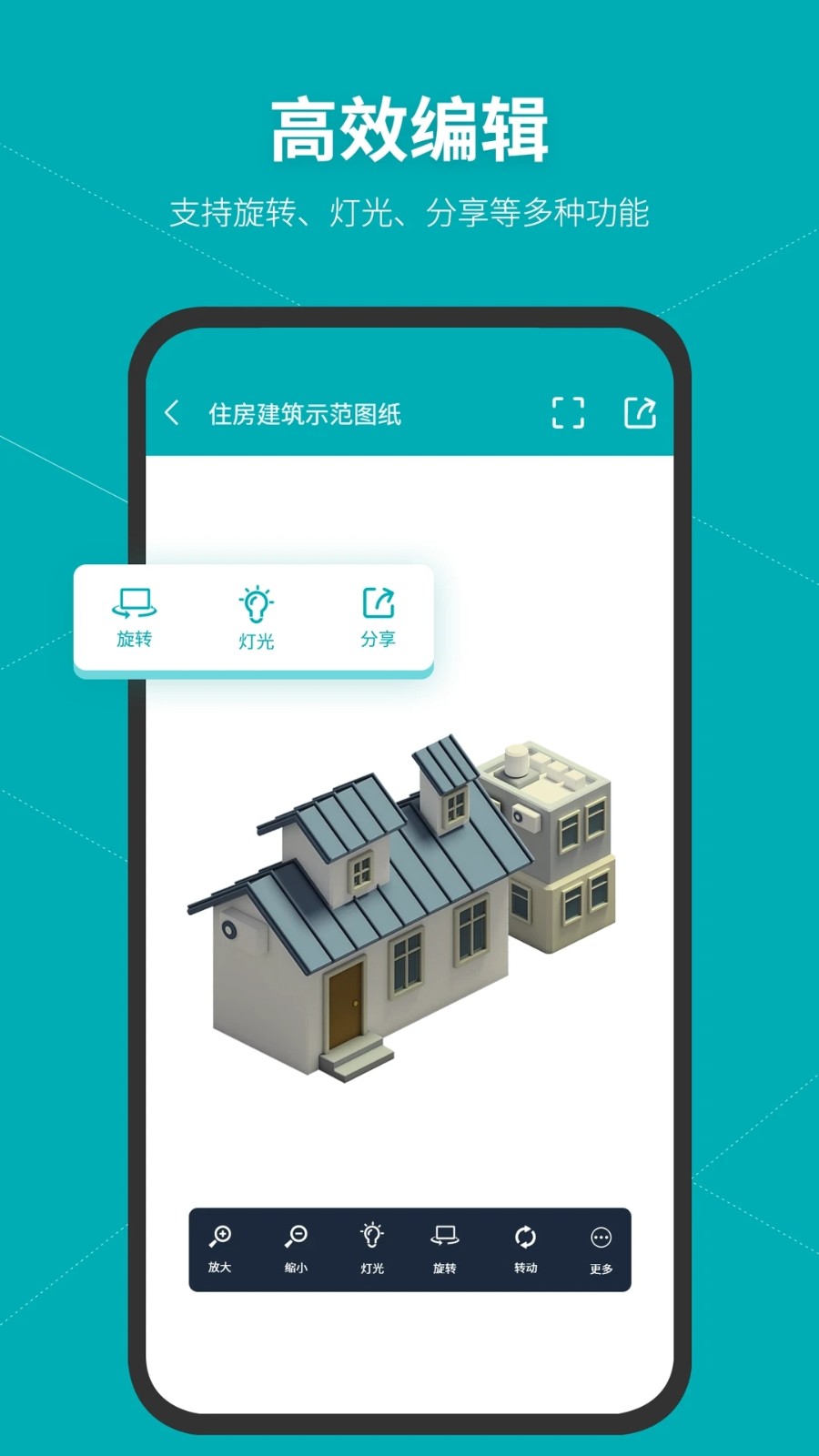
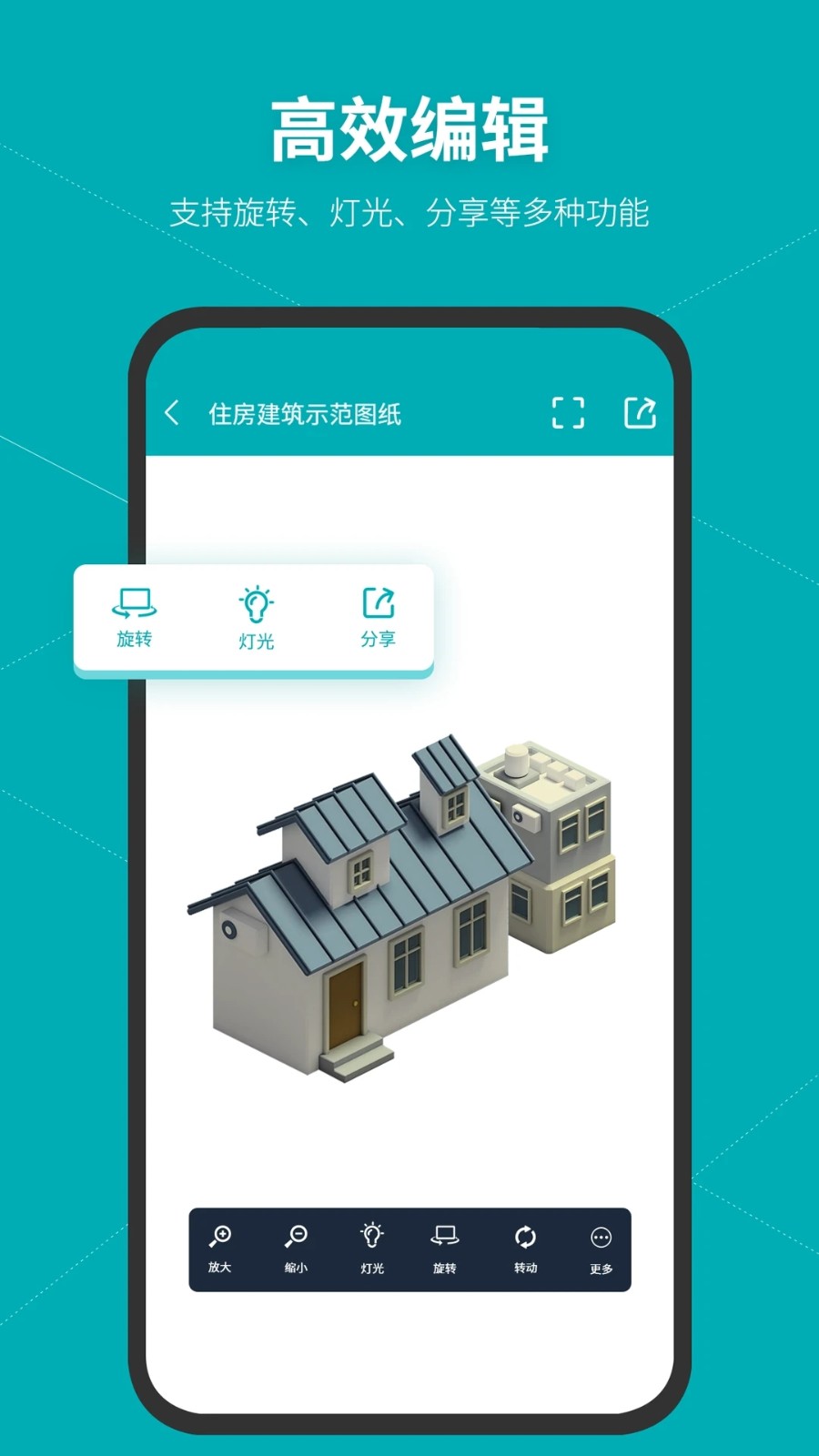
SolidWorks作为一款功能强大的3D模型软件,不仅提供了便捷的3D模型浏览、查看、修改和编辑功能,还支持用户创作三维动画并优化动画效果。其高效办公与便捷分享的特点使得用户能够随时随地处理3D模型相关工作,提高工作效率和品质。快来本站下载并体验吧!
1.3D模型查看:SolidWorks app支持快速打开和查看SolidWorks创建的3D模型文件(如.SLDPRT、.SLDASM等),用户可以通过多点触控手势(如缩放、旋转、平移等)来详细检查模型的各个部分。
2.工程图纸查看:除了3D模型,app还支持查看SolidWorks生成的2D工程图纸(如.DWG、.DXF等),方便用户在移动设备上审查设计细节。
3.标注与测量:用户可以在3D模型上进行标注,测量尺寸,以及查看模型的属性信息,如材料、重量等,这对于设计审查和现场沟通非常有用。
4.模型分享与协作:SolidWorks app允许用户通过电子邮件、云存储服务等方式轻松分享3D模型和工程图纸。此外,用户还可以邀请他人查看和评论模型,促进团队协作。
5.素材库与资源:app可能还包含素材库模块,提供丰富的模型素材供用户下载和使用,帮助设计师快速找到所需的设计元素。

1.现场演示与沟通:销售人员或设计师可以使用SolidWorks app在客户现场展示3D模型,进行产品演示和沟通,提高销售效率和客户满意度。
2.远程协作:团队成员可以随时随地使用app查看和评论3D模型,进行远程协作,加快设计审批流程。
3.教育与学习:学生和教师可以使用app查看和分享3D模型,进行工程设计和制造课程的教学和学习。
1.便捷性:SolidWorks app使用户能够在移动设备上随时随地访问和管理3D模型和工程图纸,提高了工作效率和灵活性。
2.高保真度:app能够准确渲染SolidWorks创建的3D模型,保持设计的高保真度,确保设计审查的准确性。
3.集成性:SolidWorks app与SolidWorks桌面软件无缝集成,用户可以在桌面和移动设备之间轻松切换,实现设计数据的同步和共享。
4.安全性:app采用高级加密技术保护用户的数据安全,确保设计信息的机密性和完整性。
1.下载安装:
在本站中搜索“SolidWorks”或相关关键词,下载并安装SolidWorks app。
2.打开应用并登录:
安装完成后,打开SolidWorks app,根据提示进行登录或注册账号。
3.导入3D模型:
在app主界面,点击“打开”或“导入”按钮,选择需要查看或编辑的3D模型文件。文件来源可以是本地存储、云端存储或通过其他应用分享。
4.浏览与查看模型:
利用app提供的视图工具和手势控制(如缩放、旋转、平移),对3D模型进行详细的浏览和查看。
5.编辑与修改模型(如需):
若需要对模型进行编辑或修改,点击相应的编辑工具或按钮,根据需要进行尺寸调整、旋转、平移等操作。
6.创作三维动画(如需):
若要创作三维动画,进入动画创作界面,添加关键帧、设置动画路径和参数,然后预览并调整动画效果。
7.保存与分享:
完成查看、编辑或动画创作后,点击“保存”按钮保存修改。若需要分享作品,点击“分享”按钮,选择适合的分享方式(如邮件、社交媒体、云端存储等)将作品分享给他人。
一、生成二维工程图
打开三维模型
启动SolidWorks,打开需要导出二维图的三维零件或装配体文件。
新建工程图
点击顶部菜单栏的 【文件】 → 【新建】。
在弹出的对话框中选择 【工程图】,然后点击 【确定】。
选择图纸模板
在右侧的 【模型视图】 属性管理器中,点击 【浏览】 选择已打开的三维模型。
在 【图纸格式/大小】 下拉菜单中选择合适的图纸模板(如A4、A3等),或自定义尺寸。
插入视图
将三维模型的标准视图(如前视、俯视、左视)拖放到图纸中。
添加必要的辅助视图(如剖视图、局部放大图、断开的剖视图等):
剖视图:点击 【剖视图】 工具,选择剖切平面位置。
局部放大图:点击 【局部视图】 工具,框选需要放大的区域。
断开的剖视图:点击 【断开的剖视图】 工具,绘制剖切范围。
添加尺寸和注释
使用 【智能尺寸】 工具标注关键尺寸。
添加技术要求、表面粗糙度、形位公差等注释(通过 【注释】 工具栏)。
调整视图比例和布局
右键点击视图,选择 【属性】 调整比例(如1:1、1:2等)。
拖动视图或使用 【移动视图】 工具优化布局。
二、导出二维图
方法1:导出为DWG/DXF格式(兼容AutoCAD)
点击【文件】 → 【另存为】。
在 【保存类型】 下拉菜单中选择 【DWG (*.dwg)】 或 【DXF (*.dxf)】。
点击 【选项】 配置导出设置:
【版本】:选择目标AutoCAD版本(如R2018)。
【输出】:选择 【当前视图】 或 【所有视图】。
【图层映射】:将SolidWorks图层映射到AutoCAD图层(可选)。
点击 【确定】,然后 【保存】。
方法2:导出为PDF格式(便于共享和打印)
点击【文件】 → 【另存为】。
在 【保存类型】 下拉菜单中选择 【PDF (*.pdf)】。
点击 【选项】 配置PDF设置:
【页面范围】:选择当前图纸或所有图纸。
【质量】:选择标准或高分辨率。
【背景】:选择纯色或渐变背景(通常建议纯色)。
点击 【确定】,然后 【保存】。
方法3:导出为图片格式(如JPG、PNG)
点击【文件】 → 【另存为】。
在 【保存类型】 下拉菜单中选择 【JPEG (*.jpg)】 或 【PNG (*.png)】。
点击 【选项】 调整分辨率(建议300 DPI以上以保证清晰度)。
点击 【确定】,然后 【保存】。
v1.8:
优化已知问题,提升用户体验
v1.6:
提高用户体验
v1.5:
优化隐私合规问题
更新
1.8
2026-03-06
更新了SolidWorks详情内容,完善了正文内容丰富度
优化
1.8
2026-03-06
更新了发布时间













9.1分
500+人评价
请为应用评分:
评论内容需在5-200字之间~
0/200
