
OneDrive
系统工具 2026-03-31 17:32:38 102.08M 7.46
热度
星级
评分
系统工具 2026-03-31 17:32:38 102.08M 7.46
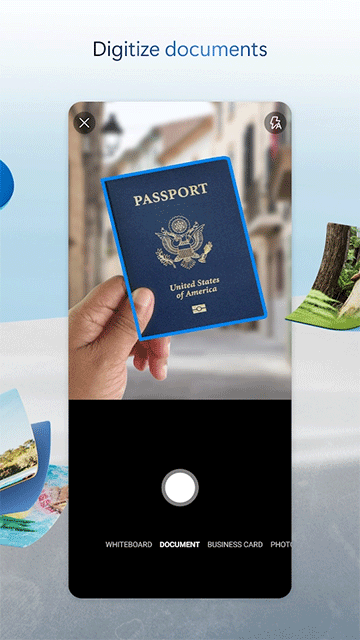
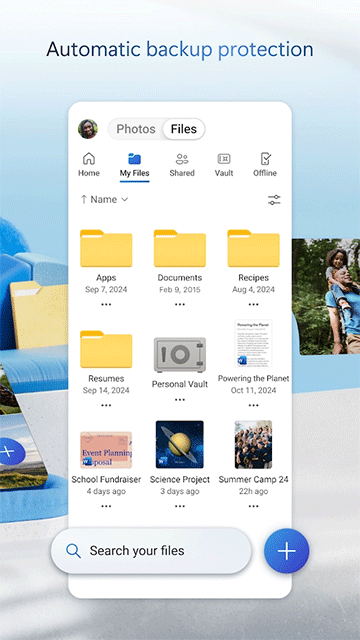

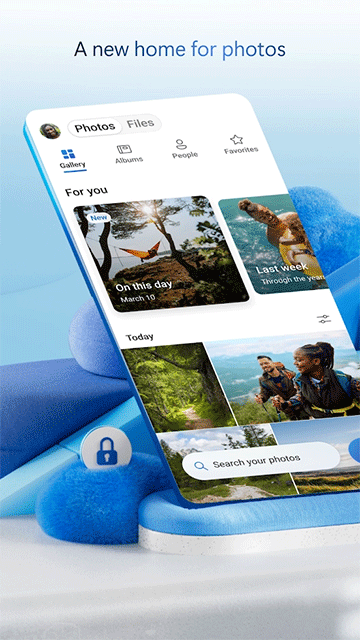
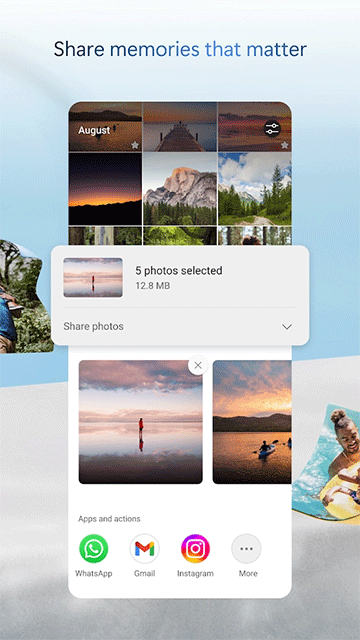
OneDrive 作为一款优秀的移动云盘应用,以其强大的云存储与同步功能、自动备份与文件共享能力,以及跨平台同步与访问的便捷性,赢得了广大用户的喜爱。无论是个人用户还是企业用户,都能从这款应用中受益匪浅。同时,随着Microsoft 365订阅的升级,用户还能享受更多高级功能和服务,进一步提升使用体验。快来本站下载并体验吧!
1.云存储与同步:
OneDrive app提供云存储服务,用户可以轻松备份、保护、同步和访问自己的照片、视频和文件。这些文件可以在所有设备上保持最新状态,方便用户随时随地访问。
2.自动备份:
该应用支持自动备份手机中的照片和视频,确保用户的重要数据不会丢失。用户还可以选择性地备份特定文件夹或文件。
3.文件共享:
OneDrive app允许用户与朋友和家人安全地共享文件、文档、照片和视频。用户还可以设置受密码保护或即将过期的共享链接,以增加文件的安全性。
4.离线访问:
即使没有网络连接,用户也可以访问OneDrive app中存储的重要文件。这对于需要在无网络环境下工作的用户来说非常实用。
5.集成Office应用:
OneDrive与Microsoft Word、Excel、PowerPoint和OneNote等Office应用紧密集成。用户可以在这些应用中轻松打开并保存OneDrive文件,实现无缝协作和编辑。
1.免费空间:
新用户注册OneDrive账号后,可以获得5GB的免费云存储空间。
2.付费升级:
如果用户需要更多的存储空间,可以升级到Microsoft 365订阅。个人订阅可以获得1TB的存储空间,而家庭订阅则允许最多6名用户共享1TB的存储空间。
【微软网盘app怎么共享文件:】
1.打开app并创建文件:
下载并打开OneDrive app。
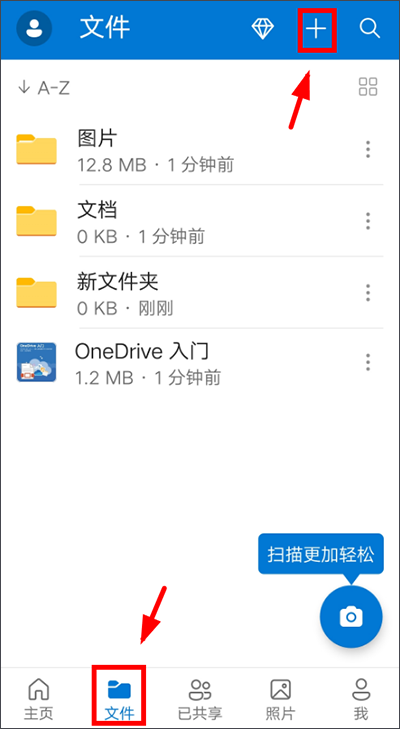
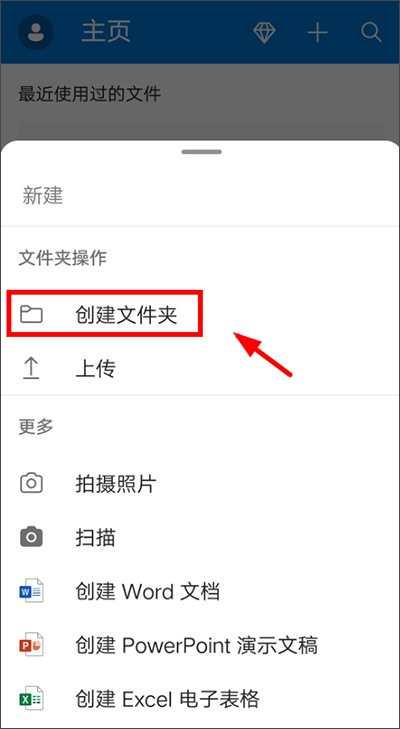
在文件页面中,点击右上角“+”号,选择新建照片、扫描文件、Word文档、PPT文档或Excel表格来创建你要分享的文件。如需创建多个文件,可先新建一个文件夹。
2.存储文件:
将你创建或已有的文件保存至OneDrive app内。
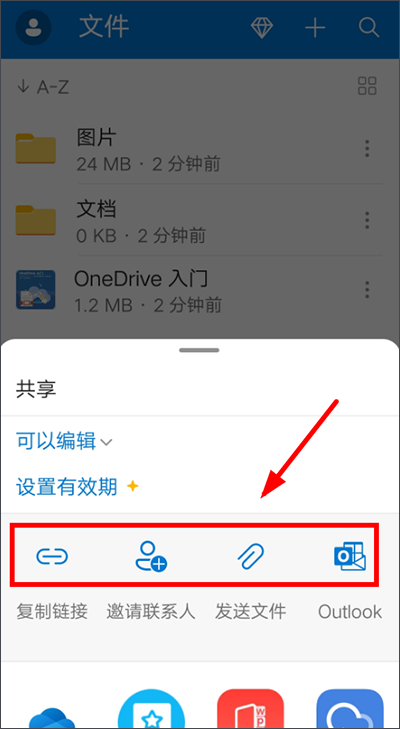
3.选择共享文件:
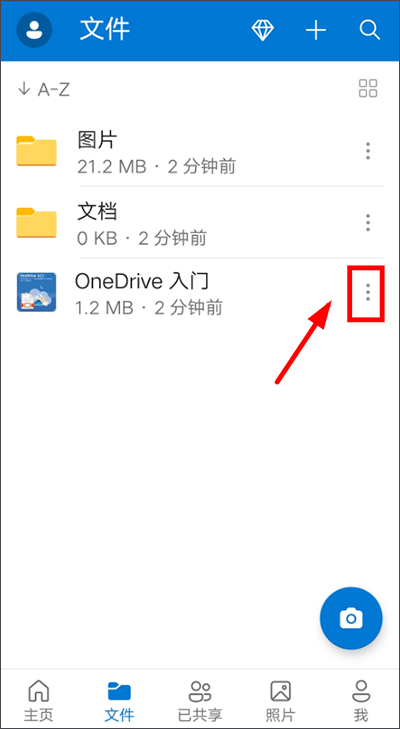
找到你想要共享的文件,例如“OneDrive入门”。
点击该文件右边的三点图标(通常位于文件名右侧)。
4.执行共享操作:
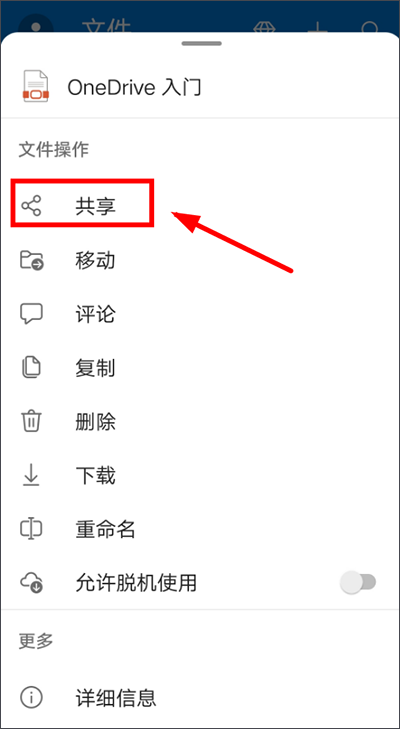
在弹出的菜单栏中,点击“共享”选项。
5.选择共享方式:
你可以选择以下任意一种方式来共享文件:
复制文件链接:生成一个共享链接,通过邮件、社交媒体或其他方式发送给接收者。
邀请联系人:直接邀请你的OneDrive联系人共享文件。
发送文件给他人:通过邮件或其他应用发送文件给接收者。
1.简洁易用的界面:
OneDrive手机版的界面设计简洁明了,操作流畅易上手。无论是上传、下载还是共享文件,都能轻松完成。
2.强大的安全性:
微软作为知名的科技企业,为OneDrive提供了强大的安全保障。你的文件在传输和存储过程中都经过了加密处理,确保数据的安全性和隐私性。
一、通过任务管理器禁用
打开任务管理器:按下Ctrl + Shift + Esc组合键,快速打开任务管理器。
切换到启动选项卡:在任务管理器中,点击顶部的“启动”选项卡,查看所有开机自启的应用程序列表。
禁用OneDrive:在列表中找到名为“Microsoft OneDrive”的条目,右键点击该条目,选择“禁用”以阻止其下次开机时自动运行。
二、通过OneDrive客户端设置关闭
打开OneDrive设置:在任务栏右下角的通知区域(系统托盘)找到OneDrive云图标,右键点击该图标,选择“设置”。
取消勾选自动启动:在设置窗口中,切换到“常规”或“设置”选项卡(具体选项可能因OneDrive版本而异),取消勾选“当我登录Windows时自动启动OneDrive”前面的复选框。
保存更改:点击“确定”或“保存”按钮,以应用更改。
三、通过系统设置关闭应用启动权限
打开系统设置:点击“开始”按钮,选择齿轮图标进入“设置”。
进入应用设置:在设置界面中,点击“应用”选项,然后选择“已安装的应用”或“启动”(具体路径可能因Windows版本而异)。
关闭OneDrive启动权限:在应用列表中找到Microsoft OneDrive,点击其右侧的开关或设置按钮,将“启动”开关切换为关闭状态。
一、同步问题
OneDrive 未同步特定文件或文件夹
原因:文件可能已被其他应用程序打开并使用,或者文件夹未包含在同步设置中。
解决方案:关闭有问题的文件,并给 OneDrive 时间处理更新。检查 OneDrive 设置,确保需要同步的文件夹已选中。
OneDrive 同步已暂停
原因:可能不小心暂停了程序,或者暂停功能因节电模式或使用蜂窝数据而自动启动。
解决方案:单击 OneDrive 系统托盘图标,然后单击暂停按钮以继续同步。在 OneDrive 设置中,取消选中在按流量计费的网络上或节电模式下自动暂停同步的选项。
OneDrive 显示重复文件
原因:在多台计算机上打开和编辑同一文件时,OneDrive 可能不确定要将哪个文件同步为正式文件,因此将两者同步,并将计算机名附加到其中一个文件。
解决方案:打开这两个文件,并确保要保留的版本没有附加的计算机名。如果问题持续发生,可以刷新 OneDrive 的 Windows 凭据。
OneDrive 同步速度慢
原因:网络连接不稳定、OneDrive 客户端版本过旧或计算机性能不足。
解决方案:确保网络连接稳定,更新 OneDrive 客户端到最新版本,并优化计算机性能(如关闭不必要的后台程序)。
二、登录与账户问题
OneDrive 图标显示为灰色或找不到 OneDrive 图标
原因:可能已注销 OneDrive 或 OneDrive 图标被隐藏。
解决方案:单击任务栏上的 OneDrive 图标以打开应用程序窗口,然后登录。如果找不到 OneDrive 图标,可以右键单击任务栏,选择任务栏设置,在通知区域部分启用 OneDrive 图标。
无法登录 OneDrive
原因:输入的账户信息不正确或网络连接问题。
解决方案:确保输入的电子邮件地址和密码正确,并检查网络连接是否正常。
OneDrive 账户状态不正常
原因:账户可能存在安全问题或已过期。
解决方案:联系 Microsoft 支持以解决账户问题。
三、存储与空间问题
OneDrive 存储空间不足
原因:上传的文件过大或 OneDrive 存储空间已满。
解决方案:删除不必要的文件以释放空间,或升级 OneDrive 存储计划。
无法上传文件到 OneDrive
原因:文件名过长、包含受限制的字符或文件路径过长。
解决方案:缩短文件名或 OneDrive 中子文件夹的名称,或者选择更接近于顶层文件夹的子文件夹,然后再次尝试上传文件。
四、应用崩溃与无响应
OneDrive 应用崩溃或无响应
原因:应用版本过旧、与操作系统不兼容或存在软件冲突。
解决方案:更新 OneDrive 应用到最新版本,检查操作系统更新,并尝试卸载并重新安装 OneDrive。
OneDrive 在后台无法运行
原因:电池优化设置可能阻止了 OneDrive 在后台运行。
解决方案:在设备设置中调整电池优化选项,允许 OneDrive 在后台运行。
v7.32版本
现在,你可以通过兼容设备在 Chromecast 接收器或电视上显示你的媒体文件。查找显示在顶部工具栏上的“投放”图标。我们希望你喜欢这个最多人请求推出的功能!
新版
7.46
2026-01-16
更新了OneDrive安装包信息,版本号:7.46,大小:102.08MB
更新
7.46
2026-01-16
更新了OneDrive详情内容,完善了正文内容丰富度
优化
7.46
2026-01-16
更新了发布时间








8.1分
500+人评价
请为应用评分:
评论内容需在5-200字之间~
0/200