
RD客户端
系统工具 2026-07-29 16:52:09 18.22M 8.1.82.445
热度
星级
评分
系统工具 2026-07-29 16:52:09 18.22M 8.1.82.445
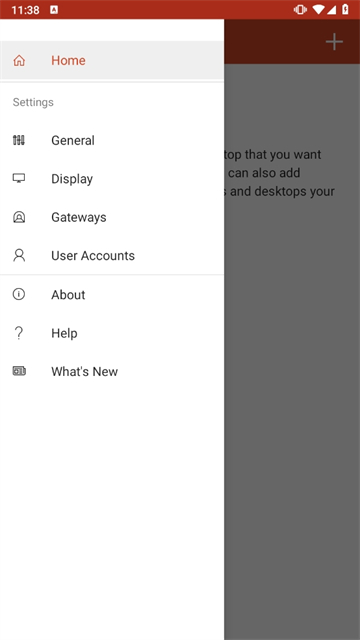
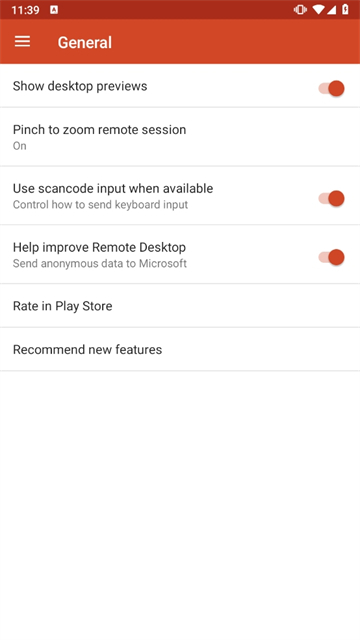
1.远程访问与控制:用户可以通过RD客户端远程连接到Windows系统的计算机,实现对远程计算机的操作和管理,仿佛自己正坐在那台计算机前一样。
2.多平台支持:RD客户端支持Windows、macOS、iOS以及Android等多种操作系统,用户可以在不同设备间无缝切换,随时随地访问远程资源。
3.高效性能:采用了先进的远程呈现协议RemoteFX,优化图形处理和数据传输,确保即使在低带宽环境下,用户也能获得高质量的远程桌面体验,减少延迟和卡顿现象。
4.安全连接:提供数据加密、身份验证和访问控制等安全机制,采用网络层验证(NLA)技术,确保数据传输过程中的安全性和隐私保护,让用户可以放心使用。
1.远程办公:让用户在家中、外出等场景下可远程连接办公室电脑,处理工作文件、参加会议等,提高工作效率。用户无需携带笨重的笔记本电脑,即可随时随地访问办公室电脑中的文件和应用程序。
2.远程服务器管理:管理员可通过手机或其他设备随时随地管理服务器,进行配置、监控等操作,保障服务器正常运行。用户可以远程连接到服务器,查看服务器状态、配置服务器参数、监控服务器性能等。
3.远程技术支持:技术人员可远程连接客户设备,快速诊断和解决问题,提高服务效率和质量。技术人员可以通过远程桌面连接到客户设备,查看客户设备的屏幕、操作客户设备、传输文件等,从而快速解决客户遇到的问题。
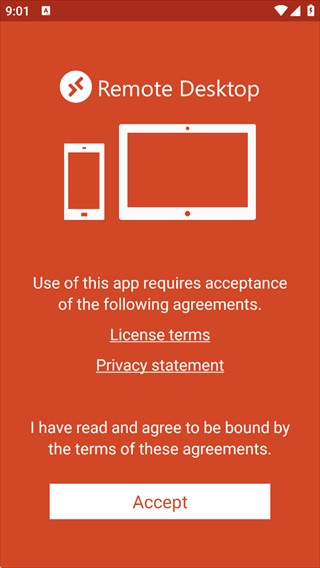
1.启动软件,点【Accept】接受。
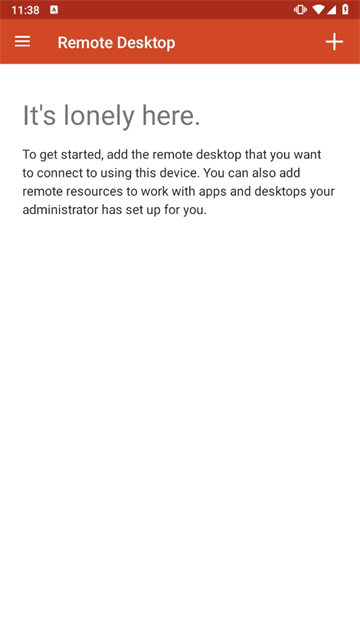
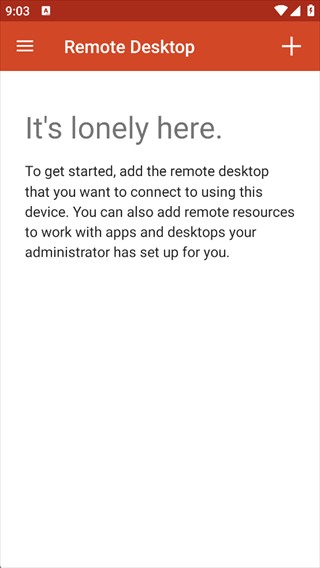
2.进入软件首页的【远程桌面】。
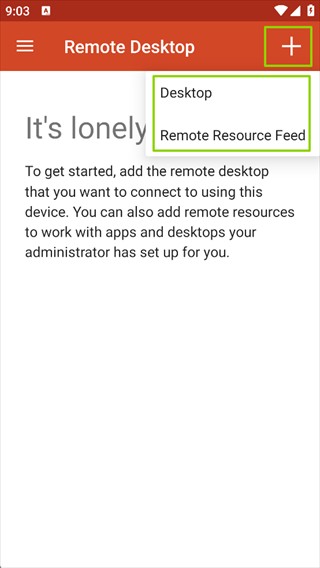
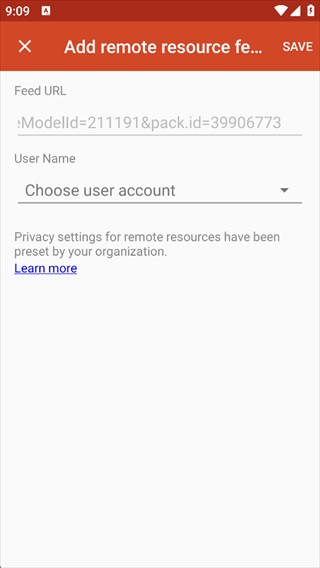
3.点击右上角【+号】,选第二个【远程资源推送】。
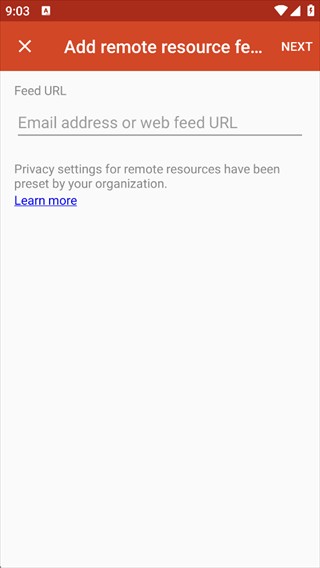
4.在界面输入【电子邮件地址或网络源 URL】。
5.填入【用户账号、域名】完成添加。
一、准备工作
确保设备兼容:
电脑需运行Windows操作系统,并启用远程桌面功能。
手机或平板需安装RD客户端应用,可从应用商店下载。
获取电脑信息:
记录电脑的名称或IP地址。
确保知道电脑的用户名和密码,以便进行身份验证。
网络设置:
确保电脑和手机或平板连接到同一网络(局域网),或电脑具有公网IP地址以便外网访问。
如需外网访问,可能需配置路由器端口转发或使用DDNS服务。
二、启用电脑远程桌面功能
打开设置:
在电脑上,按下“Windows + I”组合键以打开Windows设置。
依次点击“系统” > “远程桌面”。
启用远程桌面:
将“启用远程桌面”开关打开。
根据需要配置其他选项,如网络级别身份验证等。
三、在RD客户端中添加电脑
打开RD客户端:
在手机或平板上启动RD客户端应用。
添加电脑:
点击右上角的“+”号按钮。
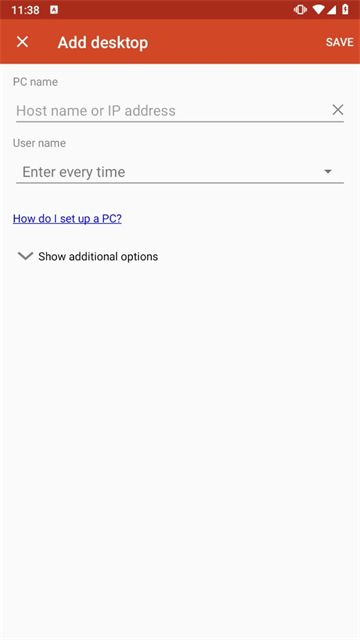
选择“Desktop”或类似选项以添加远程电脑。
输入电脑信息:
在地址栏中输入电脑的名称或IP地址。
添加用户信息,输入电脑的用户名和密码。
根据需要配置其他选项,如显示设置、声音设置等。
保存设置:
点击“SAVE”或类似按钮以保存设置。
四、连接电脑
选择电脑:
在RD客户端的主界面中,点击刚添加的电脑图标。
建立连接:
应用将尝试建立与电脑的远程连接。
如需身份验证,请输入电脑的用户名和密码。
开始远程控制:
连接成功后,即可在手机或平板上远程控制电脑。
可以执行各种操作,如打开应用程序、浏览文件、编辑文档等。
RD客户端自推出以来,受到了广大用户的喜爱和好评。用户们普遍认为,RD客户端的远程访问与控制功能非常强大且稳定,能够满足各种远程办公和管理的需求。同时,其多平台支持、高效性能和安全连接等特色功能也让用户在使用过程中感受到了更多的便利和保障。许多用户表示,RD客户端是他们远程办公和管理的首选工具。
打开RD Client,点击“+”添加电脑,输入电脑的IP地址或设备名称,再填写电脑用户名和密码,保存后点击设备即可连接。连接前需确保电脑已开启远程桌面功能,并与手机处于可访问的网络环境。
v8.1.82.445版本
-修复了图像显示为字符的问题
-添加了弹出窗口,通知用户Microsoft不再支持此应用程序
更新
8.1.82.445
2025-12-31
更新了RD客户端详情内容,完善了正文内容丰富度
优化
8.1.82.445
2025-12-31
更新了发布时间









9.6分
500+人评价
请为应用评分:
评论内容需在5-200字之间~
0/200
