Solid Explorer文件管理器
系统工具 2026-01-26 16:49:14 52.78M 3.2.15
热度
星级
评分
系统工具 2026-01-26 16:49:14 52.78M 3.2.15
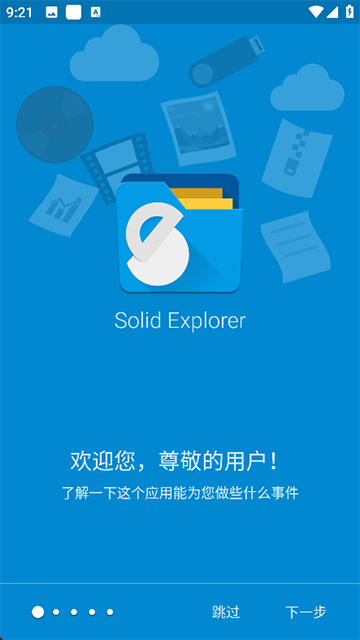
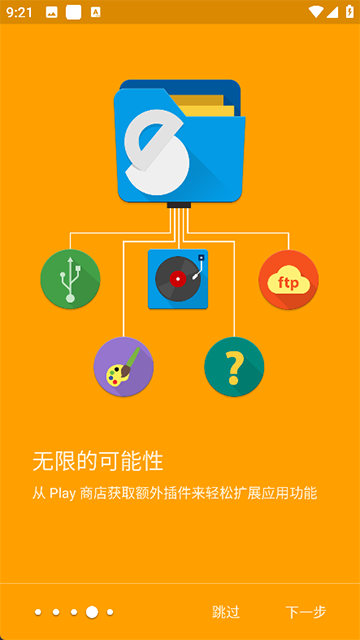


Solid Explorer是一款功能全面、操作直观的文件管理器,无论是日常文件整理、跨平台同步,还是远程服务器管理或隐私保护,均能提供卓越的解决方案。若您追求高效、安全且个性化的文件管理体验,Solid Explorer无疑是值得推荐的优质选择。有需要的用户快来本站下载并体验吧!
1.双窗口浏览与拖放操作:支持同时打开两个文件夹面板,用户可直接拖放文件完成复制、移动,大幅提升多任务处理效率。
2.全格式压缩解压:内置专业级工具,支持ZIP、RAR、7ZIP等主流格式的创建与解压,加密压缩文件处理更安全便捷。
3.云存储无缝整合:深度集成Google Drive、Dropbox、OneDrive等云服务,实现跨设备文件同步与访问,无需手动下载即可直接编辑云端内容。
4.Root权限深度管理:已Root设备可修改系统文件属性,直接访问系统级目录,满足高级用户对设备控制的极致需求。
1.高效文件整理:通过双窗口与拖放功能,快速完成文件分类、移动与备份,适合需要频繁管理大量文件的用户。
2.跨平台云同步:集成主流云服务,方便用户在不同设备间同步工作文档或私人珍藏,实现无缝衔接的办公与娱乐体验。
3.远程服务器管理:支持FTP/SFTP协议,技术人员可轻松管理服务器文件,无需额外应用即可完成传输与编辑。
4.隐私数据保护:通过加密功能保护敏感文件,适合对数据安全有高要求的用户,如商务人士或隐私敏感型用户。
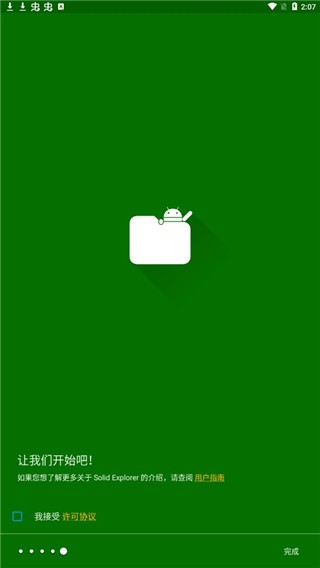
1.启动与协议确认:打开Solid Explorer文件管理器,同意相关许可协议。
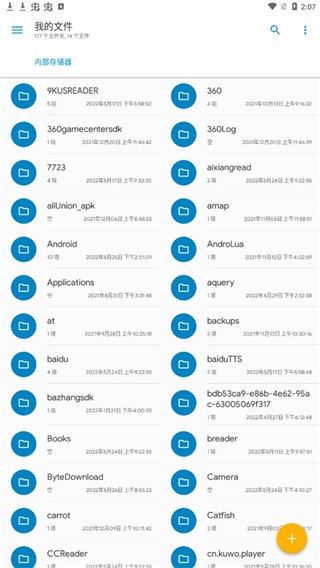
2.查看文件:进入软件后,即可看到自己的文件。
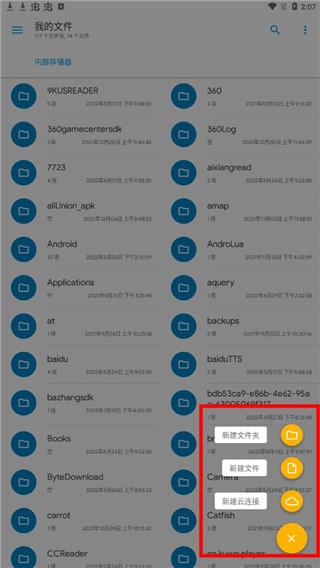
3.新建项目:点击下方加号,可新建文件夹或云链接。
4.功能入口:点击左上方三横图标,能打开功能菜单。
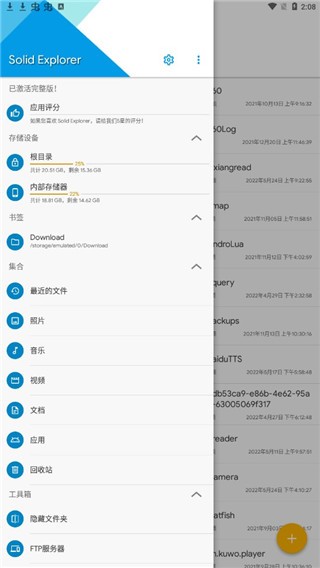
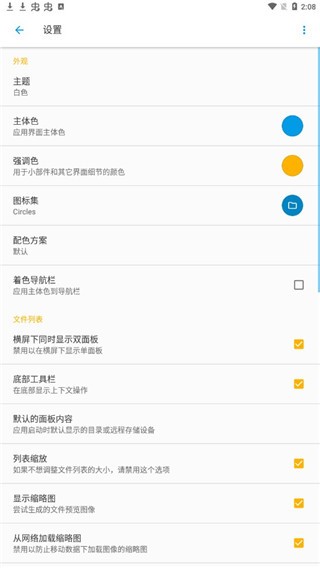
5.个性化设置:点击设置按键,按自身需求进行设置,还有更多功能待探索。
【Solid Explorer如何访问坚果云里的文件】
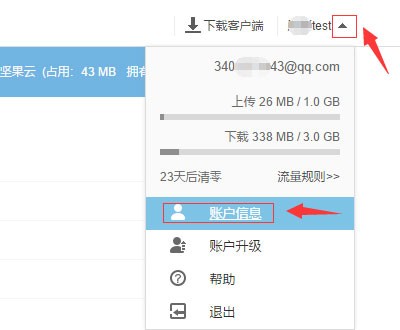
1.设置第三方应用密码:在坚果云中,依次选【安全选项】-【添加应用密码】,输入名称后【生成密码】,此密码用于后续在Solid Explorer中输入。
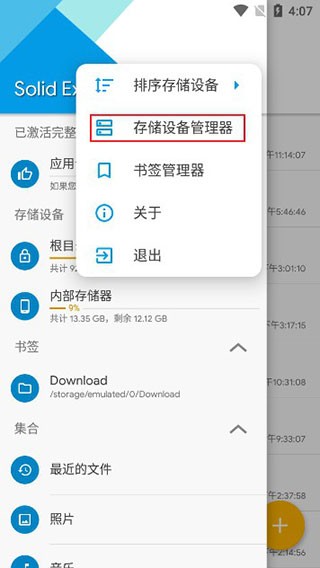
2.进入管理界面:打开Solid Explorer软件,进入管理界面,选择【存储设备管理器】。
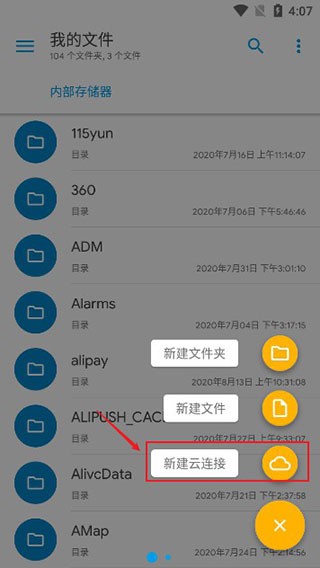
3.新建云链接:在首界面点击【+】,选择新建云链接。
4.选择协议类型:在弹出选项中选择【WebDAV】,再选【HTTPS】。
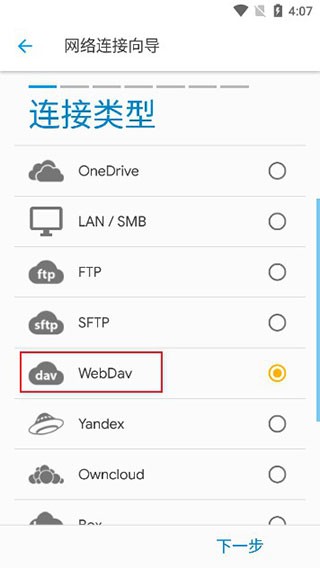
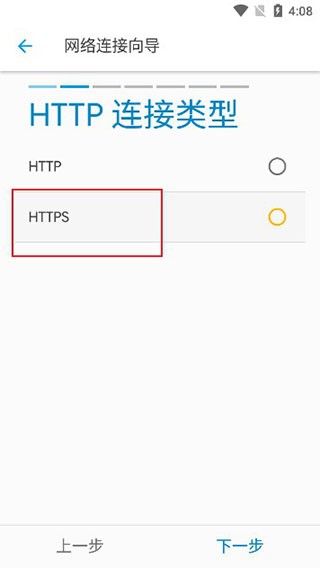
5.填写服务器信息:填写坚果云服务器地址,主机名填【坚果云】。
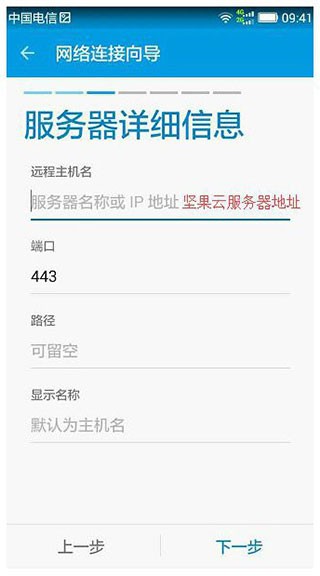
6.验证登录信息:输入用户名(坚果云注册邮箱)和密码(第三方应用密码),确认无误后连接。

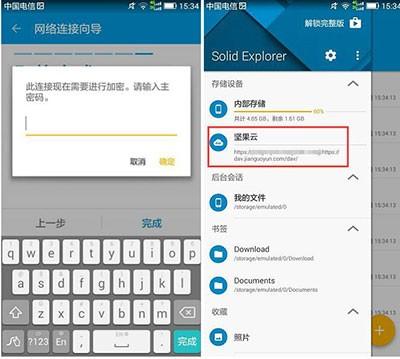
7.设置访问密码:连接成功后,Solid Explorer会提示输入打开坚果云文件的密码,防止他人用你手机直接访问文件。
使用第三方工具:如“星优文件名管理器”、“汇帮批量重命名软件”或“优速文件批量重命名软件”等,这些工具通常提供文件时间属性的修改功能,支持批量操作,且操作界面友好。
通过系统属性修改(部分系统):在Windows系统中,可通过文件属性窗口尝试修改(但通常受权限限制,且并非所有系统都支持直接编辑)。
使用命令行工具(高级用户):如通过Bash脚本中的touch命令(适用于Unix/Linux系统)或Windows PowerShell中的相关命令来修改文件时间戳。
v3.2.15版本
小错误修复和改进
新版
3.2.15
2026-01-26
更新了Solid Explorer文件管理器安装包信息,版本号:3.2.15,大小:52.78MB
更新
3.2.15
2026-01-26
更新了Solid Explorer文件管理器详情内容,完善了正文内容丰富度
优化
3.2.15
2026-01-26
更新了发布时间









7.7分
500+人评价
请为应用评分:
评论内容需在5-200字之间~
0/200